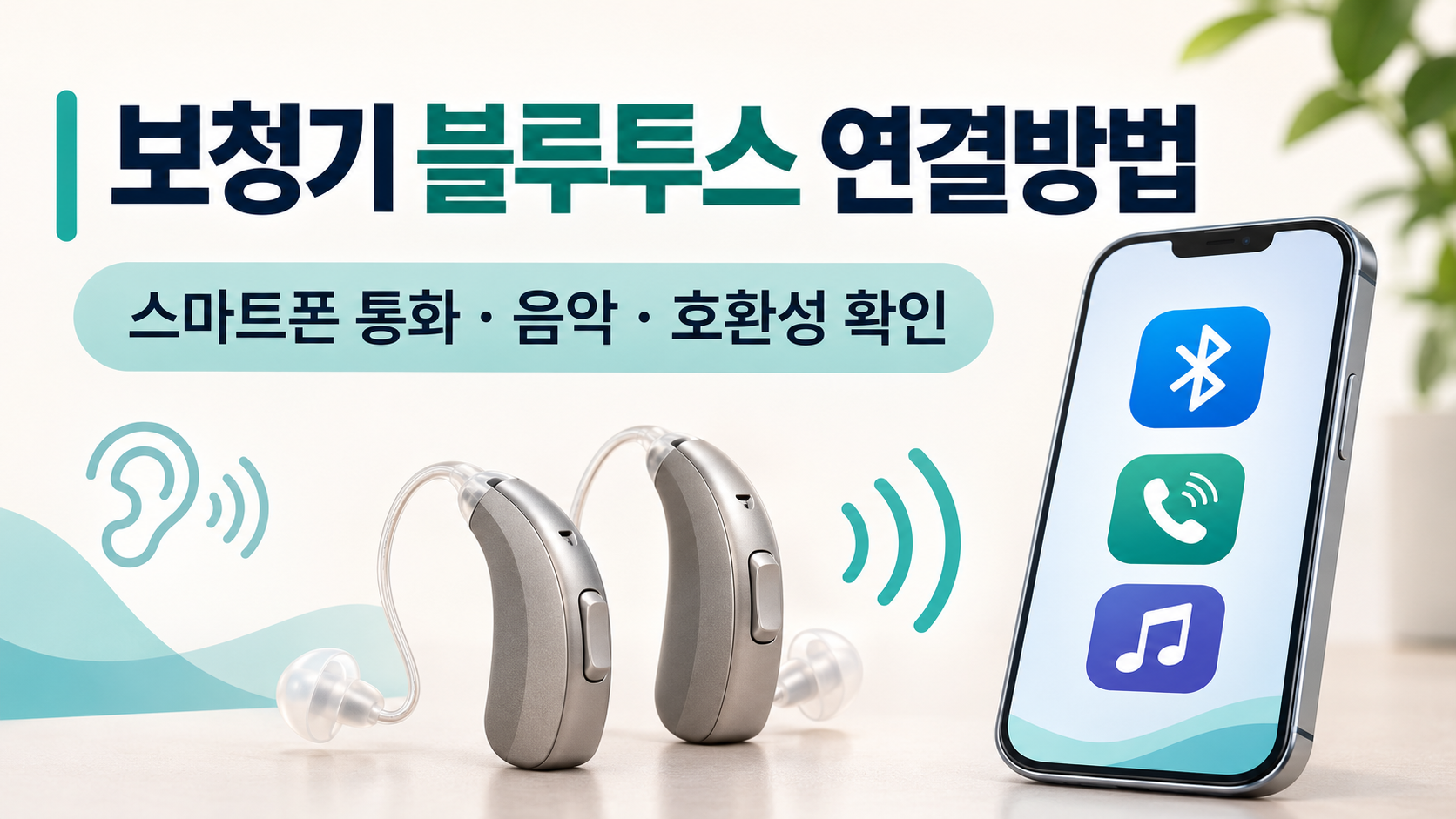
스마트폰과 보청기를 연결하면 전화 통화, 음악, 동영상 소리를 보청기로 들을 수 있습니다. 보청기 전용 앱을 이용해 음량이나 청취 프로그램을 바꾸는 것도 가능합니다. 하지만 보청기마다 지원하는 연결 방식이 달라서, 구매 전에는 사용 중인 스마트폰과 보청기의 정확한 모델명을 함께 확인해야 합니다.
① 보청기가 스마트폰 소리 직접 전송을 지원하는지
② 내 스마트폰 기종과 운영체제가 호환되는지
③ 통화·음악 전송과 앱 조절 중 어떤 기능까지 가능한지
보청기 블루투스로 무엇을 할 수 있을까?
지원 모델에서는 스마트폰의 통화 음성과 음악·동영상 소리를 보청기로 보낼 수 있습니다. 전용 앱으로 음량, 프로그램, 주변 소리 설정을 조절할 수도 있습니다. 다만 전화 상대방에게 내 목소리를 전달하는 방식은 모델마다 다릅니다. 스마트폰 마이크를 사용해야 하는 제품도 있으므로, 휴대전화를 가방에 넣고 통화할 수 있는지까지 확인하는 것이 좋습니다.
| 기능 | 확인할 내용 |
|---|---|
| 전화 통화 | 상대방 목소리의 직접 전송 여부와 내 목소리를 받는 마이크 위치 |
| 음악·동영상 | 미디어 소리 직접 전송 여부와 좌우 보청기 동시 연결 여부 |
| 전용 앱 | 음량·프로그램 조절, 배터리 확인 등 지원 범위 |
아이폰에 보청기 연결하는 방법
아이폰용으로 인증된 MFi 보청기는 일반 블루투스 이어폰과 설정 경로가 다를 수 있습니다. 먼저 보청기 제조사의 호환 목록에서 내 아이폰과 보청기 모델을 확인하세요.
- 아이폰의 블루투스를 켜고 보청기를 가까이 둡니다.
- 보청기를 껐다 켜거나 충전기에서 꺼내 페어링 가능한 상태로 만듭니다. 정확한 방법은 제품 설명서를 따릅니다.
- 설정 → 손쉬운 사용 → 보청 기기로 이동합니다.
- 화면에 나타난 보청기를 선택하고 페어링 요청을 승인합니다.
- 양쪽 보청기를 사용하는 경우 양쪽 연결 상태를 확인한 뒤 통화와 음악을 각각 시험합니다.
아이폰의 메뉴 이름과 표시 방식은 iOS 버전에 따라 조금 달라질 수 있습니다. 연결 후에는 보청 기기 설정에서 통화·미디어 소리의 출력 설정을 확인하세요.
갤럭시·안드로이드폰에 연결하는 방법
안드로이드폰은 보청기와 휴대전화가 지원하는 오디오 연결 방식에 따라 연결 방법이 달라집니다. 갤럭시에서는 접근성의 보청기 관련 메뉴나 블루투스 기기 목록을 확인할 수 있습니다.
- 스마트폰의 블루투스를 켜고 보청기를 가까이 둡니다.
- 보청기를 제품 설명서에 따라 페어링 상태로 만듭니다.
- 설정 → 접근성 → 청각 보조 → 보청기 지원 또는 설정 → 연결 → 블루투스를 확인합니다.
- 표시된 보청기를 선택하고 화면의 안내에 따라 연결합니다.
- 보청기 제조사 앱을 설치하고, 통화·음악 재생과 앱 조절이 각각 작동하는지 확인합니다.
갤럭시의 메뉴 경로는 모델과 One UI 버전에 따라 다릅니다. 안드로이드 기기에서는 보청기 설정이 접근성 → 보청기나 연결된 기기에 표시될 수도 있습니다.
MFi·ASHA·LE Audio는 무엇이 다를까?
| 연결 방식 | 주로 확인할 스마트폰 | 구매 전 확인사항 |
|---|---|---|
| MFi | 아이폰 | 애플의 지원 기기 목록과 보청기 제조사 호환 목록 |
| ASHA | 일부 안드로이드폰 | 휴대전화와 보청기 양쪽의 ASHA 지원 여부 |
| LE Audio 등 | 지원 스마트폰 | 스마트폰·운영체제·보청기의 해당 기능 지원 여부 |
표에 나온 방식은 호환성을 확인할 때 쓰는 기준입니다. 한쪽 기기만 지원해서는 연결이 보장되지 않습니다. 같은 브랜드의 보청기라도 모델과 출시 시기에 따라 기능이 다를 수 있습니다.
보청기 연결이 안 될 때 점검 순서
- 배터리 확인: 보청기와 스마트폰을 충분히 충전합니다.
- 거리 확인: 처음 연결할 때 두 기기를 가까이 둡니다.
- 페어링 상태 확인: 보청기를 다시 켜거나 충전기에서 꺼내 연결 가능한 상태로 만듭니다.
- 기존 연결 확인: 다른 휴대전화나 태블릿에 연결 중인지 살펴봅니다.
- 재연결: 스마트폰에서 기존 등록을 해제한 후 제조사 안내에 따라 다시 연결합니다.
- 업데이트: 스마트폰 운영체제와 보청기 앱의 업데이트를 확인합니다.
연결은 됐는데 음악이 스마트폰 스피커에서 나온다면 스마트폰의 오디오 출력 기기와 보청기 설정을 확인하세요. 통화만 안 되거나 한쪽에서만 소리가 들리면 보청기 제조사 앱과 좌우 연결 상태를 점검하는 것이 좋습니다.
구매 전에 매장에서 꼭 시험할 것
호환 목록에 이름이 있어도 실제 사용감은 확인해야 합니다. 자신의 스마트폰을 가져가서 일반 전화 통화, 음악 재생, 동영상 재생, 전용 앱 조절을 직접 시험해 보세요. 통화 중 휴대전화를 주머니에 넣었을 때도 내 목소리가 상대방에게 잘 들리는지 확인하면 도움이 됩니다.
자주 묻는 질문
Q. 블루투스 보청기라면 모든 스마트폰에 연결되나요?
아닙니다. 보청기와 스마트폰의 연결 방식, 운영체제, 제조사 지원 목록이 맞아야 합니다. 앱으로 설정만 가능한 모델과 통화·음악 소리를 직접 전송하는 모델도 구분해야 합니다.
Q. 보청기 앱은 연결되는데 음악은 안 나옵니다. 고장인가요?
앱 조절 기능과 오디오 직접 전송 기능은 별개일 수 있습니다. 제품 사양과 스마트폰 호환 목록에서 ‘통화 및 미디어 스트리밍’ 지원 여부를 확인하세요.
Q. 양쪽 보청기를 사용하면 두 기기를 모두 연결해야 하나요?
제품별 연결 절차가 다릅니다. 스마트폰에 양쪽 기기가 각각 표시되거나 제조사 앱에서 좌우 연결 상태를 안내할 수 있습니다. 한쪽만 들린다면 좌우 배터리와 연결 상태를 먼저 확인하세요.
Q. 보청기 연결이 자주 끊기면 어떻게 하나요?
배터리 상태, 다른 기기와의 중복 연결, 앱과 운영체제 업데이트를 확인한 뒤 재연결해 보세요. 문제가 반복되면 보청기 판매점에서 제품 설정과 펌웨어를 점검받는 것이 좋습니다.
보청기 블루투스 연결은 제품의 연결 방식과 스마트폰 호환성이 맞아야 합니다. 아이폰은 ‘손쉬운 사용 → 보청 기기’, 갤럭시·안드로이드폰은 접근성의 보청기 메뉴 또는 블루투스 설정을 확인하세요. 구매할 때는 자신의 스마트폰으로 통화·음악·앱 기능을 직접 시험하는 것이 가장 확실합니다.
공식 안내
'생활꿀팁' 카테고리의 다른 글
| 보청기 돔·이어몰드 교체주기는? 귀지 막힘·착용감·소모품 관리방법 (0) | 2026.11.18 |
|---|---|
| 보청기에서 삐 소리가 날 때? 피드백·이어몰드·착용상태 점검방법 (0) | 2026.11.18 |
| 보청기 습기 제거방법은? 전자제습기·건조통·보관관리 비교 (0) | 2026.11.18 |
| 보청기 피팅이란? 청력별 소리 조절·재조정·방문관리 비용 (0) | 2026.11.18 |
| 보청기 수리비용 얼마일까? 마이크·리시버·충전 불량·보증수리 비교 (0) | 2026.11.18 |


