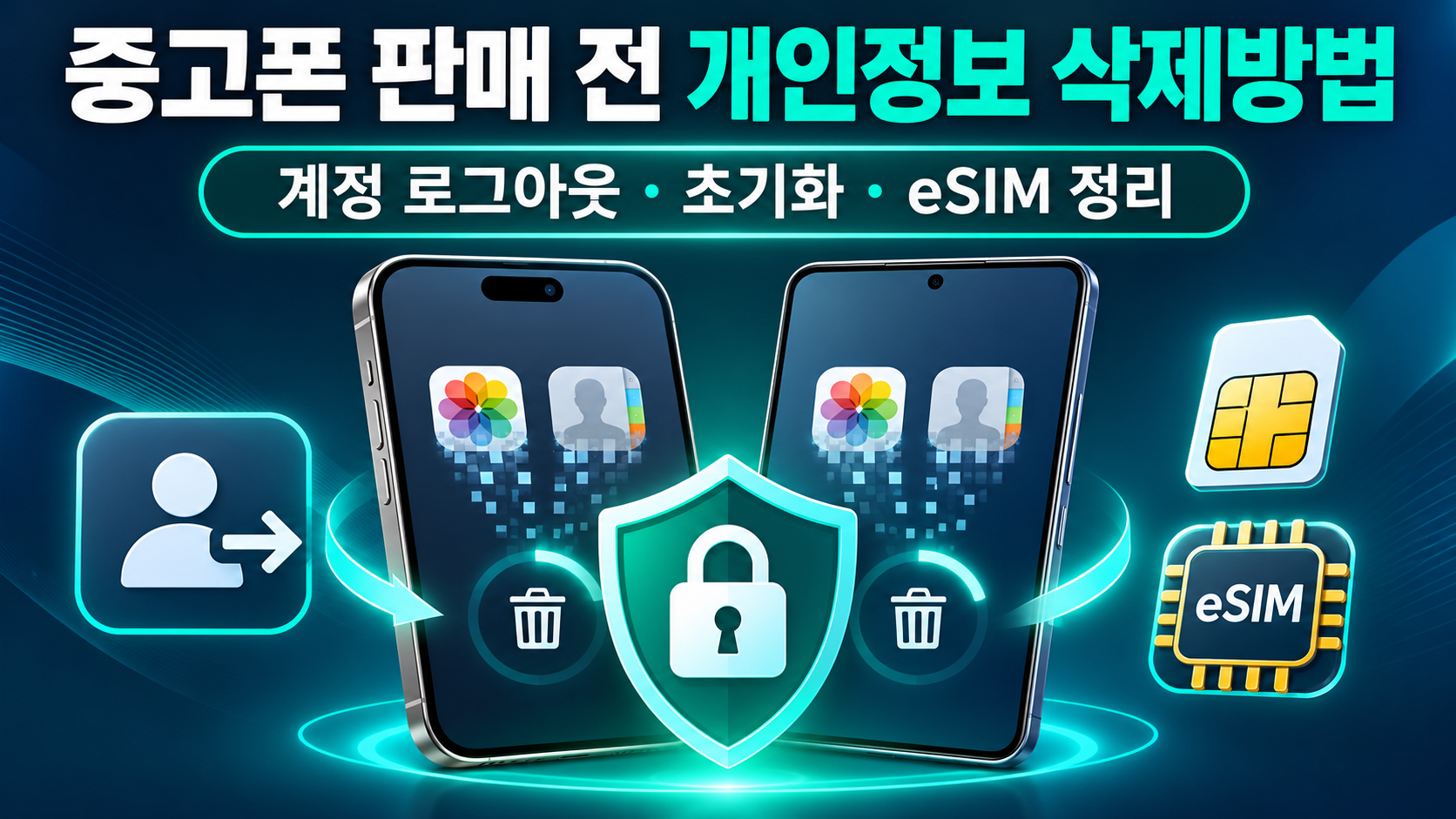
중고폰을 판매할 때 사진과 앱을 몇 개 지우는 것만으로는 준비가 끝나지 않습니다. 계정이 연결된 상태로 남아 있거나 eSIM을 정리하지 않으면 구매자가 기기를 설정하지 못하거나 내 통신 정보가 기기에 남을 수 있습니다. 새 휴대폰으로 데이터 이전 → 계정 연결 확인 → SIM 정리 → 기기 전체 초기화 → 초기 설정 화면 확인 순서로 진행하면 빠뜨릴 일이 줄어듭니다.
① 사진·연락처·메신저·인증앱 백업 → ② 새 휴대폰에서 복원 확인 → ③ 계정 로그아웃 및 연결 해제 → ④ 유심 제거·eSIM 삭제 → ⑤ 기기 전체 초기화 → ⑥ 처음 켰을 때의 설정 화면 확인
1. 초기화보다 먼저 백업과 데이터 이전을 확인하세요
초기화를 마친 뒤에는 휴대폰 안의 사진, 다운로드 파일, 문자, 통화 기록 등을 되돌리기 어렵습니다. 클라우드에 백업했다는 표시만 믿기보다 새 휴대폰에서 실제로 열리는지 확인하는 것이 좋습니다.
- 사진·동영상·연락처·메모·다운로드 파일
- 카카오톡 등 메신저 대화 백업 및 새 기기 복원
- 은행·증권·간편결제 앱의 재인증 가능 여부
- 인증앱의 계정 이전 및 복구 코드 보관
- 워치, 이어폰 등 연결 기기의 페어링 해제 필요 여부
2. 아이폰 판매 전: Apple 계정과 ‘나의 찾기’ 확인
아이폰은 새 기기로 데이터 이전을 마친 다음 Apple Watch를 사용했다면 페어링을 해제하고, Apple 계정에서 로그아웃한 뒤 기기를 지우는 순서로 진행하세요. Apple 안내에 따르면 정상적으로 아이폰의 콘텐츠와 설정을 지우면 ‘나의 찾기’와 활성화 잠금도 꺼집니다. 초기화 과정에서 Apple 계정 암호를 요구하면 본인이 입력해 완료해야 합니다. :chatgpt-content-reference{index="0"}
초기화 경로: 설정 → 일반 → 전송 또는 iPhone 재설정 → 모든 콘텐츠 및 설정 지우기. 화면에 eSIM 선택지가 나오면 판매할 기기의 eSIM을 삭제하는 옵션을 선택하세요. 메뉴 이름은 iOS 버전에 따라 조금 다를 수 있습니다. :chatgpt-content-reference{index="1"}
이미 휴대폰을 넘겼는데 로그아웃이나 활성화 잠금 해제를 잊었다면 Apple의 기기 제거 안내를 확인해 원격으로 조치해야 합니다. :chatgpt-content-reference{index="2"}
3. 갤럭시 판매 전: 삼성·Google 계정 연결 해제
갤럭시는 새 기기에서 데이터 복원을 확인한 뒤 삼성 계정과 Google 계정을 점검하세요. 설정에서 삼성 계정 로그아웃을 진행하고, ‘계정 및 백업’의 계정 관리에서 등록된 Google 계정을 제거할 수 있습니다. 모델과 One UI 버전에 따라 메뉴 위치는 다를 수 있습니다. 삼성 계정에서 로그아웃하면 해당 기기의 삼성 클라우드, Samsung Wallet·Pass 등과 연결된 데이터가 제거될 수 있으므로 먼저 이전 상태를 확인하세요. :chatgpt-content-reference{index="3"}
그다음 설정 → 일반 → 초기화 → 기기 전체 초기화에서 화면 안내를 따라 진행하세요. 삼성 계정이 로그인된 상태라면 초기화 중 계정 암호를 요구할 수 있습니다. Google의 기기 보호 기능 때문에 비정상적인 초기화 후에는 이전 소유자의 계정 확인이 필요할 수 있으므로, 판매 전에는 휴대폰의 설정 메뉴에서 정상적으로 초기화하는 것이 좋습니다. :chatgpt-content-reference{index="4"}
4. 유심과 eSIM은 어떻게 정리할까요?
| 구분 | 판매 전 처리 |
|---|---|
| 물리 유심 | 전원을 끈 뒤 SIM 트레이에서 꺼내 보관합니다. |
| eSIM | 새 기기로 회선을 이전하거나 통신사와 처리 방법을 확인한 뒤, 판매할 기기의 eSIM 프로파일을 삭제합니다. |
| microSD 카드 | 장착된 모델이라면 카드도 꺼냅니다. 기기 초기화만으로 외장 카드까지 지워진다고 가정하지 마세요. |
아이폰은 eSIM을 개별 삭제하거나 기기 초기화 과정에서 삭제할 수 있습니다. 갤럭시는 보통 설정 → 연결 → SIM 관리자에서 eSIM을 확인할 수 있으며, 기기 전체 초기화 화면에 eSIM 삭제 항목이 표시되는 모델도 있습니다. 판매 전에 삭제 여부를 직접 확인하세요. :chatgpt-content-reference{index="5"}
휴대폰에서 eSIM 프로파일을 삭제해도 통신사 회선과 요금제가 자동으로 해지되지는 않습니다. 번호를 계속 쓸 계획이면 새 기기로 이전하고, 회선을 끝낼 계획이면 통신사에 별도로 해지 신청하세요. :chatgpt-content-reference{index="6"}
5. 초기화 후 마지막으로 확인할 것
초기화가 끝나면 휴대폰이 처음 켰을 때처럼 언어와 지역을 선택하는 초기 설정 화면으로 돌아왔는지 확인하세요. 본인 사진이나 앱 화면이 다시 나타난다면 초기화가 완료되지 않은 것입니다. 판매 물품에 유심이나 microSD 카드가 들어 있지 않은지도 마지막으로 살펴보세요.
가능하다면 구매자에게 전달하기 전 Wi-Fi에 연결해 초기 설정을 진행할 때 이전 소유자의 Apple 계정 또는 Google 계정 로그인을 요구하지 않는지 확인한 후, 개인정보를 새로 입력하지 말고 초기 설정 화면에서 멈추면 됩니다.
자주 묻는 질문
Q. 사진을 수동으로 지운 뒤 초기화해야 하나요?
정상적인 기기 전체 초기화를 진행할 예정이라면 사진을 일일이 지우는 것보다 백업과 복원 확인이 우선입니다. 아이폰에서 iCloud에 로그인한 채 사진이나 연락처를 수동 삭제하면 다른 기기에 동기화된 데이터에도 영향을 줄 수 있으므로 주의하세요. :chatgpt-content-reference{index="7"}
Q. 휴대폰을 초기화하면 eSIM도 반드시 삭제되나요?
기기와 초기화 방식에 따라 다릅니다. 아이폰은 초기화 화면에서 eSIM 유지 또는 삭제 선택지가 표시될 수 있고, 갤럭시도 eSIM 삭제 항목의 선택 상태를 확인해야 합니다. 판매 전에는 기기 설정의 SIM 목록까지 확인하세요. :chatgpt-content-reference{index="8"}
Q. 공장 초기화만 했는데 구매자가 이전 계정을 요구받는다면?
이전 소유자의 계정 보호 또는 활성화 잠금이 남아 있을 수 있습니다. 판매자가 자신의 계정으로 잠금을 해제하거나 제조사의 공식 안내에 따라 기기 연결을 해제해야 합니다. 구매자에게 계정 비밀번호를 전달해서 해결하지 마세요. :chatgpt-content-reference{index="9"}
판매 전 최종 체크리스트
□ 아이폰의 Apple 계정 또는 갤럭시의 삼성·Google 계정 정리
□ 유심과 microSD 카드 제거
□ eSIM 이전 또는 해지 처리 후 기존 기기의 프로파일 삭제
□ 기기 전체 초기화 완료
□ 초기 설정 화면과 이전 계정 잠금 여부 확인
공식 안내: Apple 판매·양도 전 준비 · Apple eSIM 삭제 · Android 기기 초기화 · 삼성 eSIM 안내
한 줄 요약: 중고폰은 새 기기에서 데이터 복원을 확인한 뒤 계정·유심·eSIM을 정리하고, 기기 전체 초기화와 초기 설정 화면까지 확인한 후 판매하세요.
'생활꿀팁' 카테고리의 다른 글
| 웹사이트 회원탈퇴 한 번에 하는 방법은? 가입내역 조회·탈퇴·개인정보 삭제 (0) | 2026.11.19 |
|---|---|
| 휴대폰 악성앱 확인방법은? 접근권한·기기 관리자·삭제 전 점검순서 (0) | 2026.11.19 |
| 이메일 주소 유출됐을 때? 스팸 증가·비밀번호 변경·계정 보호방법 (0) | 2026.11.19 |
| 네이버 계정 로그인 기록 확인방법은? 해외 접속·기기 관리·보안설정 (0) | 2026.11.19 |
| 패스키 Passkey란? 비밀번호 로그인과 차이·설정·기기 변경방법 (0) | 2026.11.19 |


